


AI 文章摘要
请注意,仅保证本文中提及的版本能够激活。对于其他版本,无法确保可以激活。
一、安装JDK
- 我这里直接采用RPM包的方式安装OracleJDK1.8版本
- 注:Atlassian家的产品,默认包中自带JDK,此步骤可忽略!
[root@jira soft]# rpm -ivh jdk-8u231-linux-x64.rpm
二、安装数据库
1、部署MySQL
- 版本5.7.22,安装方式RPM方式,所需安装包如下:

- 安装之前先卸载系统自带的MariaDB
[root@jira soft]# rpm -qa | grep mariadb
mariadb-libs-5.5.60-1.el7_5.x86_64
[root@jira soft]# rpm -e mariadb-libs-5.5.60-1.el7_5.x86_64 --nodeps- 开始安装MySQL
[root@jira soft]# rpm -ivh mysql-community-*
2、配置数据库
2.1:启动数据库
#先把配置修改下
[root@jira ~]# vim /etc/my.cnf
[mysqld]
...
default-storage-engine=INNODB
character_set_server=utf8mb4
innodb_default_row_format=DYNAMIC
innodb_file_format=Barracuda
innodb_log_file_size=2G
sql_mode=ONLY_FULL_GROUP_BY,NO_ZERO_IN_DATE,NO_ZERO_DATE,ERROR_FOR_DIVISION_BY_ZERO,NO_AUTO_CREATE_USER,NO_ENGINE_SUBSTITUTION

#这里修改后,后面就无需再次修改了

[root@jira ~]# systemctl start mysqld
[root@jira ~]# systemctl enable mysqld
2.2:查看默认密码
[root@jira ~]# cat /var/log/mysqld.log |grep password
[root@jira ~]# mysql -uroot -p2.3:重置root密码
mysql> set global validate_password_policy=0;
mysql> set global validate_password_number_count=0;
mysql> set global validate_password_special_char_count=0;
mysql> ALTER USER 'root'@'localhost' IDENTIFIED BY 'dqz123456';
mysql> CREATE USER 'root'@'%' IDENTIFIED BY 'dqz123456';
mysql> grant all privileges on *.* to root@'%';
2.4:创建JIRA用户和库
mysql> CREATE DATABASE jira CHARACTER SET utf8mb4 COLLATE utf8mb4_bin;- MySQL5.7.0-5.7.5版本配置权限如下
mysql> GRANT SELECT,INSERT,UPDATE,DELETE,CREATE,DROP,ALTER,INDEX on <JIRADB>.* TO 'jira'@'%' IDENTIFIED BY 'dqz123456';
mysql> flush privileges;- MySQL5.7.6+版本配置权限如下
mysql> GRANT SELECT,INSERT,UPDATE,DELETE,CREATE,DROP,REFERENCES,ALTER,INDEX on jira.* TO 'jira'@'%' IDENTIFIED BY 'dqz123456';
mysql> flush privileges;
三、安装JIRA
1、赋权并执行安装
[root@jira soft]# chmod +x atlassian-jira-software-8.6.0-x64.bin
[root@jira soft]# ./atlassian-jira-software-8.6.0-x64.bin

- 安装完成后jira自动启动
2、放通8080端口
[root@jira soft]# firewall-cmd --permanent --zone=public --add-port=8080/tcp
success
[root@jira soft]# firewall-cmd --reload
success
温馨提示: 隐藏内容,请在本页留言并刷新页面查看。登入账号需绑定邮箱! 点击此处绑定邮箱
4、访问网页
- JIRA默认端口8080
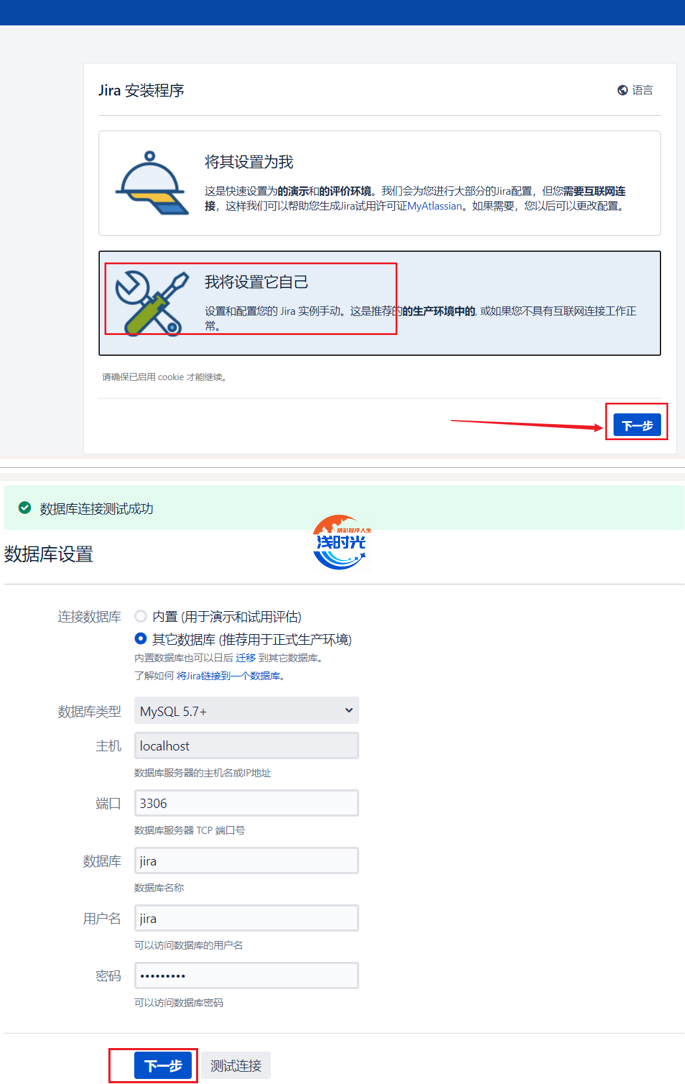
- 这里需要等待程序进行数据初始化,需要一段时间
- 总共创建了264张表
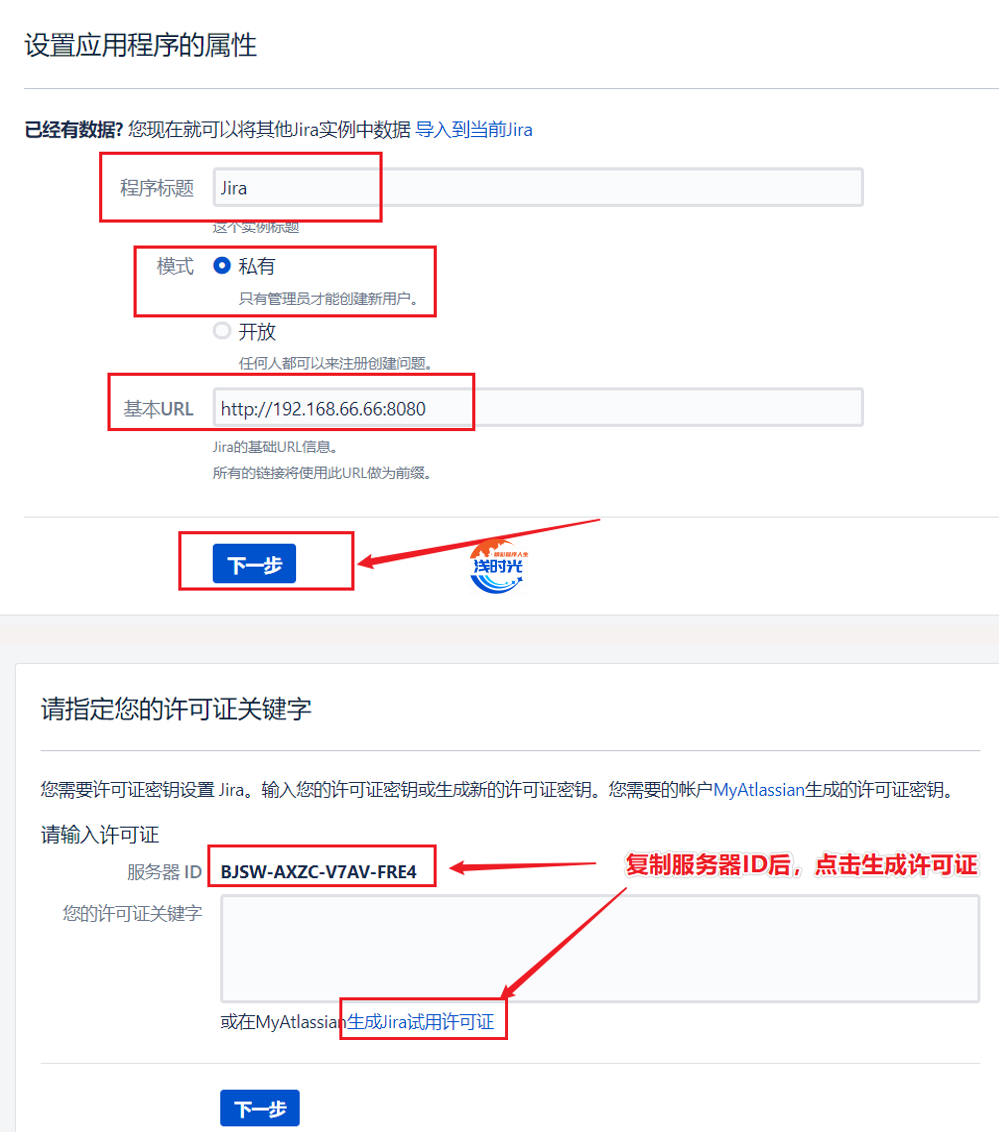
- 因为我们没有正式的
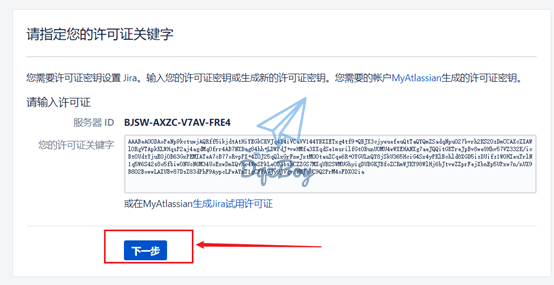
license,所以需要我们在jira官网注册一个账号,然后利用这个账号申请一个可以试用30天的license,点击生成jira许可证。如下
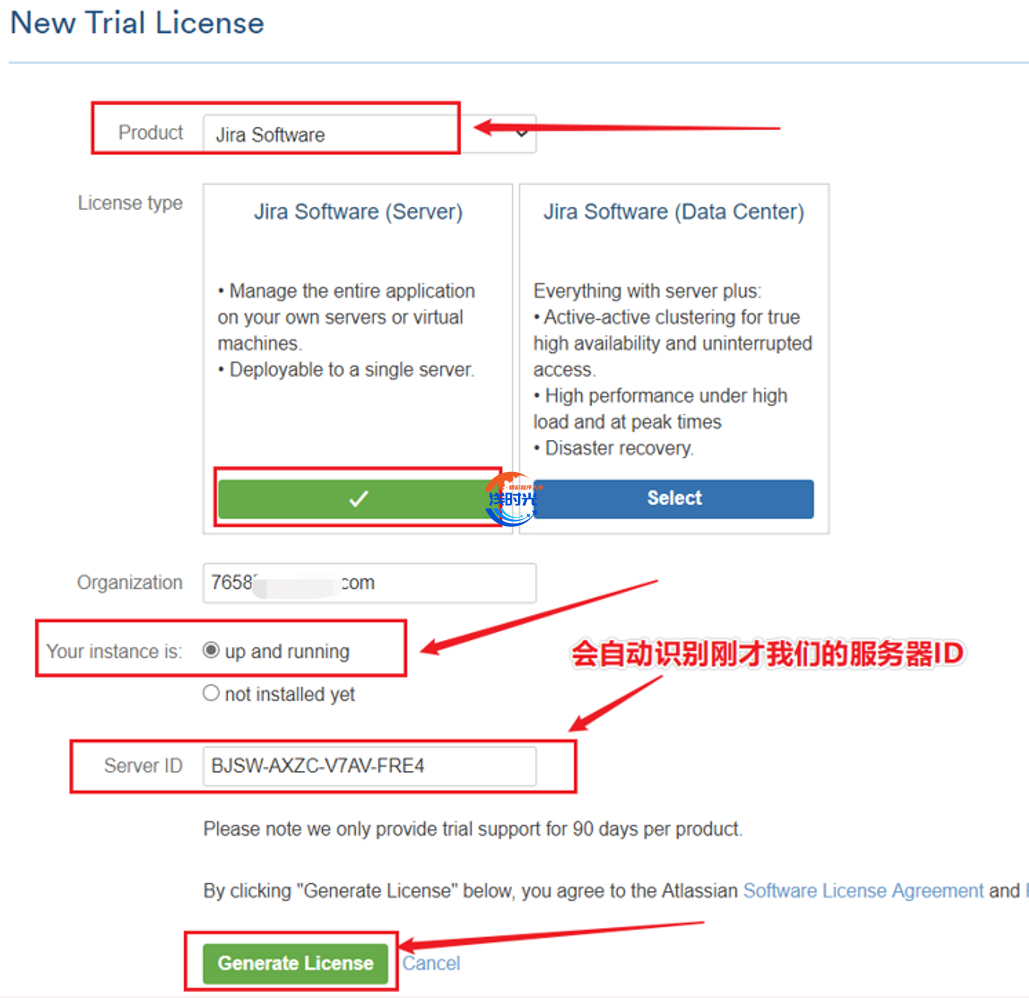
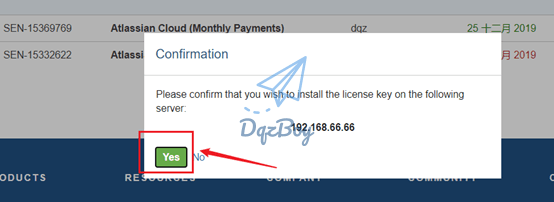
- 自动跳转到刚才填写
KEY的界面,会自动将许可证填入进去,点击下一步


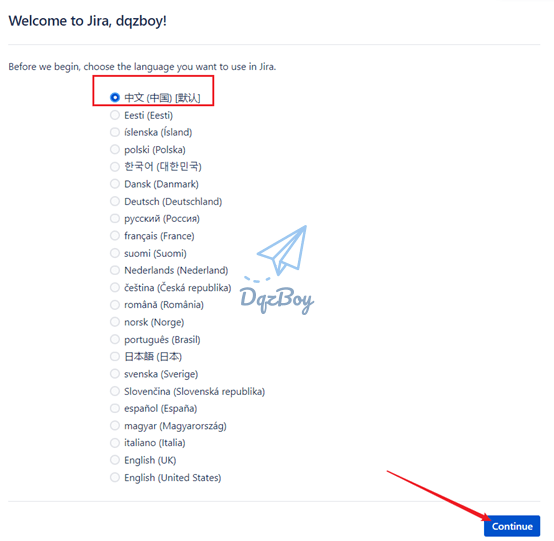


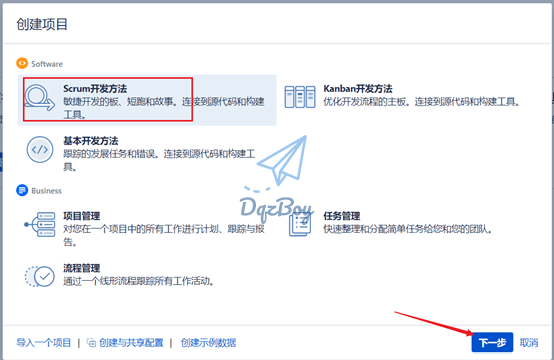
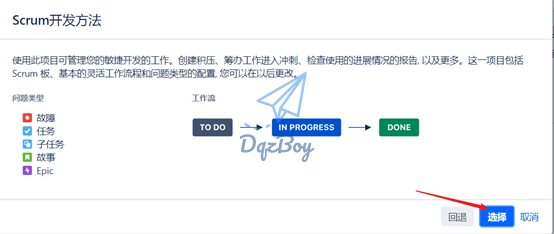
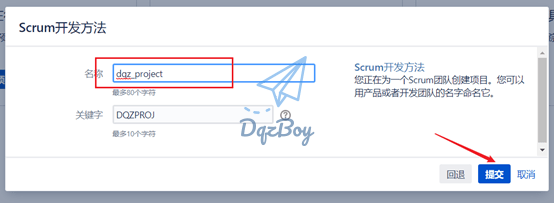
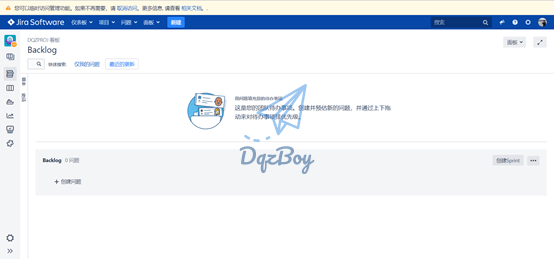
- 到此JIRA安装完成
5、检查破解是否生效
- 破解jira,其实我们已经破解了在前面复制
atlassian-extras-3.1.2.jar到/opt/atlassian/jira/atlassian-jira/WEB-INF/lib/目录下时,再次启动jira时就已经破解了
- 我们现在登陆到jira中查看授权信息,如下
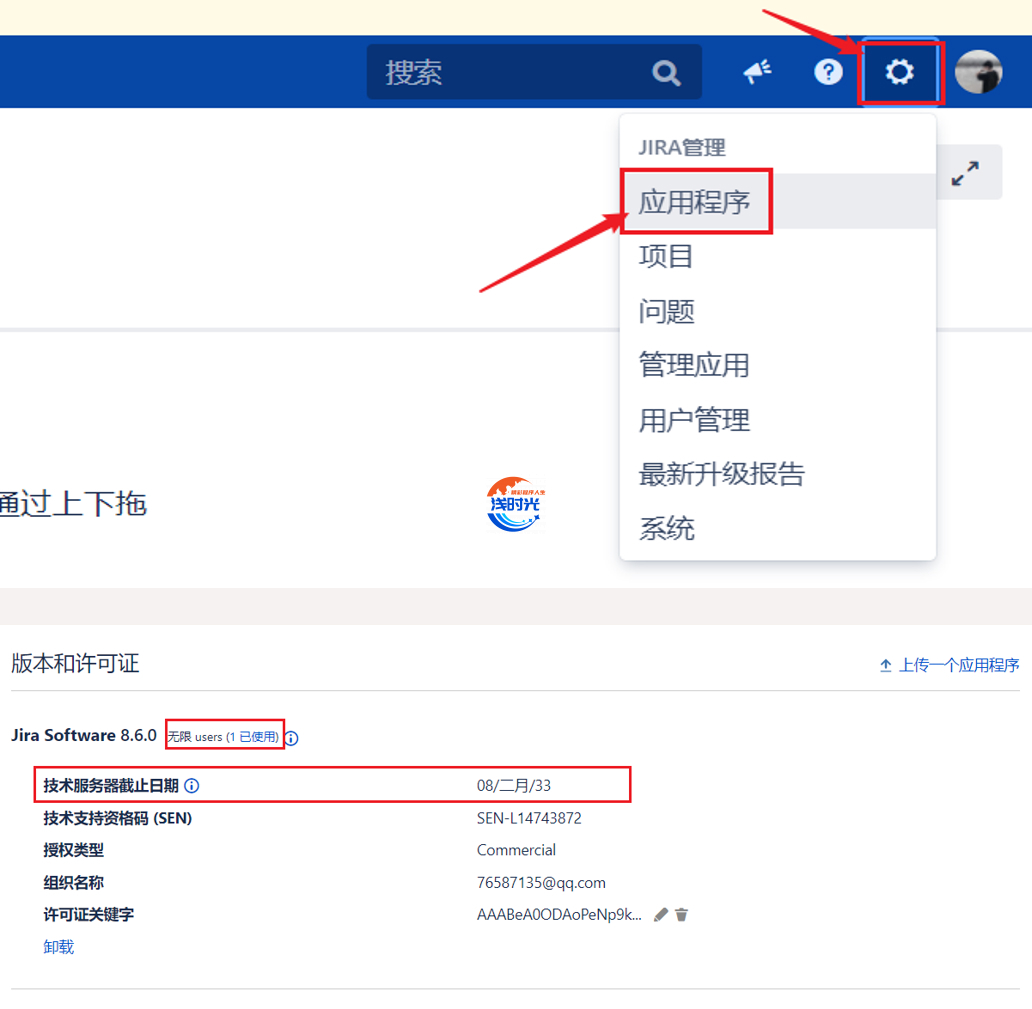
- 通过上图,我们可以很明显的看到jira我们可以使用到
2033年,到此有关jira的安装、破解就已经全部结束。
四、问题总结
问题描述:
- JIRA所在服务器重启后,导致JIRA无法启动,启动失败,查看日志显示内容如下:
[root@jira ~]# cd /opt/atlassian/jira/logs
[root@jira logs]# cat catalina.out
- 意思是数据库配置管理器不可用,导致无法继续执行
解决思路:
1、重命名 dbconfig.xml文件
- 我先把
dbconfig.xml文件重命名进行备份,然后尝试启动JIRA,很显然启动失败了
[root@jira ~]# cd /var/atlassian/application-data/jira
[root@jira jira]# mv dbconfig.xml dbconfig.xml_bak
[root@jira jira]# /etc/init.d/jira start
2、将dbconfig.xml_bak改回原来的名称
- 重新把
dbconfig.xml文件在改原来的名称,再次重新启动,发现之前的报错没有,但是又出现了新的报错
[root@jira jira]# mv dbconfig.xml_bak dbconfig.xml
[root@jira jira]# /etc/init.d/jira stop
[root@jira jira]# /etc/init.d/jira start
[root@jira jira]# cd /opt/atlassian/jira/logs
[root@jira logs]# tailf catalina.out
- 然后我停掉JIRA程序,按照提示重命名了
/var/atlassian/application-data/jira/plugins/.osgi-plugins/felix目录并重新启动JIRA服务
[root@jira logs]# /etc/init.d/jira stop
[root@jira logs]# cd /var/atlassian/application-data/jira/plugins/.osgi-plugins/
[root@jira .osgi-plugins]# mv felix  felix_bak
[root@jira .osgi-plugins]# /etc/init.d/jira start- 再次启动查看日志后,上面的报错已经没有了,但是又出现了下面的报错;
3、再次启动又提示如下图所示没权限

- 停掉程序后,我参考官网文档把对应的JIRA目录的权限全部更改,然后把
/opt/atlassian/jira/logs中的catalina.out和/opt/atlassian/jira/work/下catalina.pid文件移除到其它备份目录下,然后再次启动服务,查看/opt/atlassian/jira/logs下新生成的catalina.out日志,发现除了一些WARN之外全部是INFO没有ERROR日志,然后再次打开JIRA页面发现恢复正常了,下面是操作的命令:
[root@jira ~]# /etc/init.d/jira stop
[root@jira ~]# chown -R jira:jira /var/atlassian/application-data/jira
[root@jira ~]# chown -R jira:jira /opt/atlassian/jira/logs
[root@jira ~]# chown -R jira:jira /opt/atlassian/jira/temp
[root@jira ~]# chown -R jira:jira /opt/atlassian/jira/work
[root@jira ~]# chmod -R u=rwx,g=rx,o=rx /var/atlassian/application-data/jira
[root@jira ~]# chmod -R u=rwx,g=rx,o=rx /opt/atlassian/jira/logs
[root@jira ~]# chmod -R u=rwx,g=rx,o=rx /opt/atlassian/jira/temp
[root@jira ~]# chmod -R u=rwx,g=rx,o=rx /opt/atlassian/jira/work

[root@jira ~]# cd /opt/atlassian/jira/logs
[root@jira logs]# mv catalina.out catalina.out_bak
[root@jira work]# mv catalina.pid catalina.pid_bak
问题解决:
- 再次启动服务,并查看新生成的
catalina.out日志
[root@jira work]# /etc/init.d/jira start- 日志最后看到没有出现报错,访问JIRA也正常了,到此问题解决,然后把该问题记录下来
声明:
- 本文提供的破解方法和程序只做个人学习研究之用,不得用于商业用途!
- 商业使用请向Atlassian购买正版,谢谢合作!




感谢分享 试试
感谢老板分享
谢谢老板的分享
测试下这工具
试试新版本,看下新功能
试试同样新版出现报错
谢谢大佬 非常感谢
试试就试试
博主威武!给力!
感谢分享,先看一下内容