

Linux 服务器开放 SSH 之后,登录失败、无效用户探测和暴力破解往往会持续出现。服务器上的业务越来越多,防火墙规则也会逐渐复杂:哪些端口需要开放、哪些来源应该拒绝、Docker 发布端口是否受到控制,以及修改规则后会不会把自己锁在服务器之外,都是日常运维需要面对的问题。
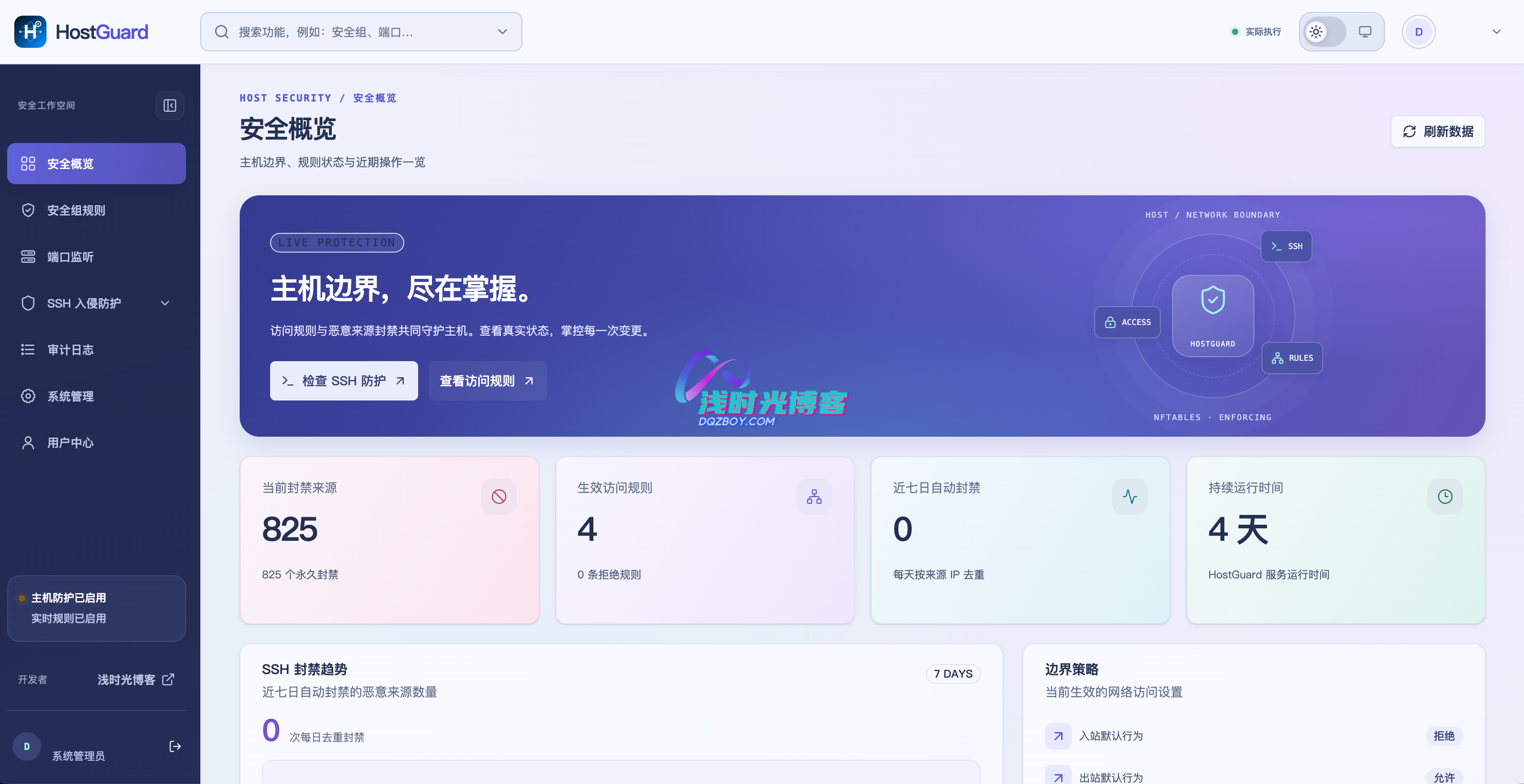
HostGuard 就是围绕这些需求开发的一款 Linux 主机安全工具。它把 SSH 登录事件检测、恶意 IP 自动封禁、安全组规则、端口监听和操作审计整合到一个 Web 控制台中,让主机安全配置和日常维护更加直观。
一、HostGuard 有哪些功能?
1. SSH 登录行为检测与自动封禁
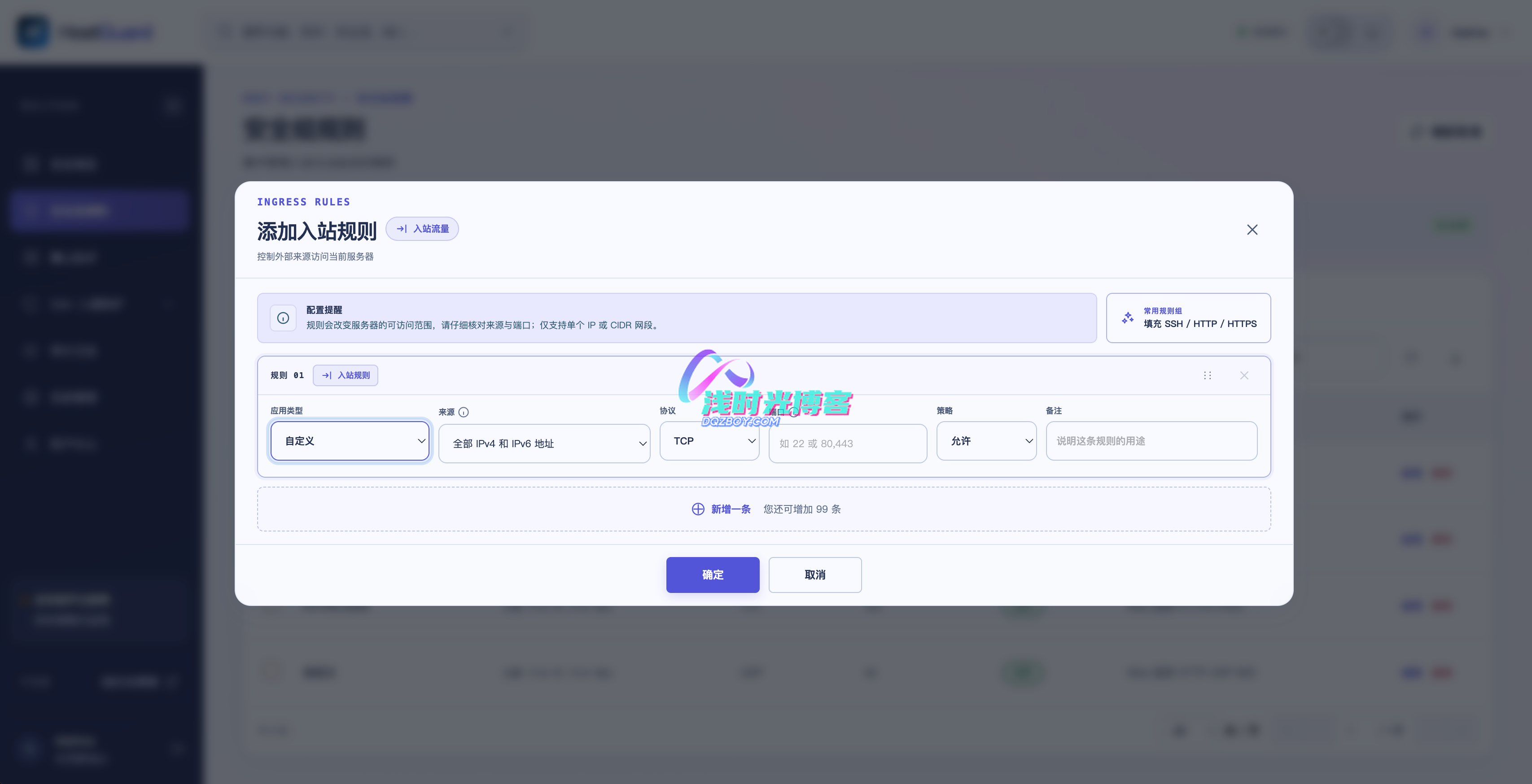
HostGuard 默认持续读取 systemd journal 中的 SSH 登录事件,识别无效用户名、密码认证失败等行为,并通过 nftables 或 iptables 执行封禁。
当前防护逻辑以允许登录的用户名和连续密码失败次数为基础:
- 无效用户,或不在允许名单中的用户名,命中对应登录事件后永久封禁来源 IP。
- 允许用户在统计窗口内连续密码认证失败达到阈值后,永久封禁来源 IP。
- 默认失败阈值为 3 次,默认统计窗口为 10 分钟。
- 成功认证会重置对应来源和用户的连续失败计数。
- 永久封禁不会自动到期,需要管理员手动解除。
这里封禁的对象是来源 IP。如果多个管理员共用一个 NAT 或 VPN 出口,其中一个人的失败登录也可能影响其他人。因此,部署后需要及时核对允许登录的用户名和实际管理网络。
2. 自动识别 SSH 监听端口
HostGuard 会通过实际 SSH 握手探测宿主机的监听端口,不要求 SSH 一定运行在 TCP 22。
例如,服务器将 SSH 改到 33 后,控制台应显示实际识别到的端口,后续的 SSH 防护和安全组配置也应围绕这个端口进行。
生产模式下,如果没有识别到可用的 SSH 端口,且没有可用配置回退,后端会拒绝继续应用防火墙,避免在缺少管理端口信息的情况下修改规则。
3. 两种 SSH 防护模式
HostGuard 提供两种防护模式:
| 模式 | 行为 | 适用场景 |
|---|---|---|
| 公网行为防护 | 允许公网来源建立 SSH 连接,再根据登录行为执行封禁 | 管理员公网 IP 经常变化,需要从不同网络登录 |
| 严格来源准入 | 仅允许配置的 IP 或 CIDR 连接 SSH,其他来源在网络层被丢弃 | 有固定办公出口、固定 VPN 出口或明确运维网段 |
严格模式中的允许来源仍受登录失败封禁规则约束。也就是说,将一个 IP 加入 SSH 接入来源名单,并不意味着它可以无限次尝试密码。
4. 可视化安全组管理
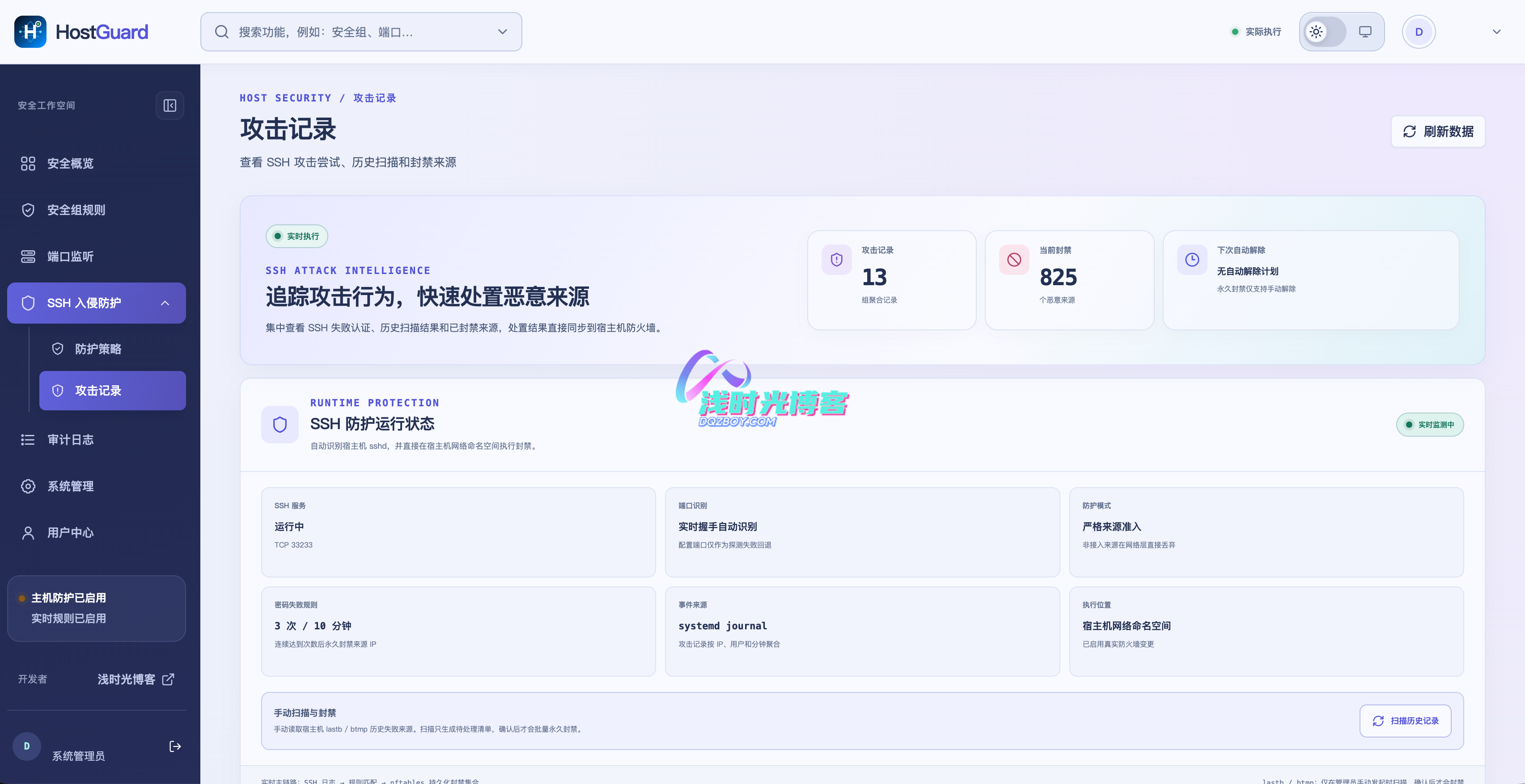
通过安全组页面,可以维护:
- 入站和出站规则。
- 允许或拒绝动作。
- TCP、UDP、ICMP 等协议。
- 单个 IP、CIDR 网段等来源。
- 端口或端口范围。
- 规则优先级和启用状态。
规则可以覆盖宿主机直接监听的服务,以及 Docker 使用 ports 发布的端口。对于 Docker 发布端口,HostGuard 会按外部客户端访问的宿主机端口进行控制。例如端口映射为 8443:443,需要控制的对外入口就是 TCP 8443。
5. 端口监听与 Docker 容器关联
端口监听页面可以查看:
- TCP、UDP 监听端口。
- 监听地址及作用范围。
- 关联的 PID、进程名称和命令。
- Docker 容器名称、镜像和目标端口。
这样可以先确认服务实际监听在哪里,再配置对应的防火墙规则。
6. 攻击记录与操作审计
HostGuard 使用 SQLite 保存账号、会话、封禁、SSH 策略、安全组规则和审计记录。SSH 攻击事件按来源、用户名、事件类型和分钟聚合保存,减少高频攻击下的重复记录。管理员可以搜索来源 IP,查看尝试次数、事件类型和封禁状态。此外,还支持手动扫描 lastb / btmp 历史失败记录,先生成候选清单,经管理员确认后再批量封禁。
二、部署前准备
准备一台安装了 Docker Engine 和 Docker Compose 插件的 Linux 主机,并确认 SSH 服务正在运行。本文的默认部署使用 systemd journal,因此优先使用具备 systemd 和 SSH journal 记录的 Linux 环境。
Docker镜像包下载:tar包下载链接
uname -m
docker version
docker compose version

sudo ss -lntp
sudo journalctl -u ssh -u sshd -n 30 --no-pager
三、使用 Docker Compose 部署
1、准备配置和运行目录
/data/hostguard/
├── docker-compose.yaml
└── backend/
    ├── data/
    └── run/

mkdir -p /data/hostguard/{data,run}
cd /data/hostguard/
2、了解部署结构
- 仓库中的 Compose 配置会启动三个服务:
| 服务 | 作用 | 关键配置 |
|---|---|---|
backend | SSH 事件检测、IP 封禁、防火墙管理和管理 API | host 网络、host PID、NET_ADMIN、SYS_PTRACE |
frontend | Web 控制台和 API 反向代理 | host 网络,监听 TCP 19443 |
docker-metadata | 读取并裁剪 Docker 容器和端口元数据 | 无网络、移除 capabilities,通过 Unix Socket 提供元数据 |
后端镜像已经内置 nftables、iptables 等工具。
3、创建docker-compose.yaml
在 /data/hostguard/ 下创建 docker-compose.yaml,完整内容如下:
services:
  docker-metadata:
    container_name: hostguard-docker-metadata
    image: hostguard-api:latest
    pull_policy: never
    command:
      - docker-metadata-proxy
      - --listen-socket=/run/hostguard/docker-metadata.sock
      - --docker-socket=/var/run/docker.sock
    network_mode: none
    cap_drop:
      - ALL
    security_opt:
      - no-new-privileges:true
    read_only: true
    volumes:
      - ./backend/run:/run/hostguard
      - /var/run/docker.sock:/var/run/docker.sock:ro
    restart: unless-stopped

  backend:
    container_name: hostguard-backend
    image: hostguard-api:latest
    pull_policy: never
    network_mode: host
    pid: host
    depends_on:
      - docker-metadata
    cap_add:
      - NET_ADMIN
      - SYS_PTRACE
    environment:
      HOSTGUARD_DOCKER_METADATA_SOCKET: /run/hostguard/docker-metadata.sock
    volumes:
      - ./backend/data:/var/lib/hostguard
      - ./backend/run:/run/hostguard:ro
      - /run/log/journal:/run/log/journal:ro
      - /var/log/journal:/var/log/journal:ro
      - /var/log:/host/var/log:ro
      - /etc/machine-id:/etc/machine-id:ro
    healthcheck:
      test:
        - CMD
        - /usr/local/bin/hostguard
        - healthcheck
      interval: 2s
      timeout: 2s
      retries: 60
      start_period: 3s
    restart: unless-stopped

  frontend:
    container_name: hostguard-frontend
    image: hostguard-web:latest
    pull_policy: never
    network_mode: host
    depends_on:
      backend:
        condition: service_healthy
    restart: unless-stopped
4、导入镜像并启动
通过提供的网盘下载我打包好的Docker镜像tar包,上传到你的服务器后,通过docker官方load命令导入到服务器
# 导入镜像
docker load -i "hostguard-images-linux-amd64-latest.tar"

# 启动服务
docker compose up -d
docker compose ps
5、首次登录获取初始密码
空数据库首次启动时,HostGuard 会创建 admin 管理员,并将随机初始化密码写入宿主机数据目录:
sudo cat backend/data/bootstrap-password使用 admin、初始化密码和页面图形验证码登录。密码文件仅允许文件所有者读写;已有账号不会因为重启服务而被重置。首次登录后,在“用户中心”设置专用密码,新密码至少需要 12 个字符。
五、使用域名和 HTTPS 访问
对外管理时,可以使用宿主机 Nginx 提供 HTTPS。仓库已提供 deploy/hostguard.nginx.conf,访问链路为:
浏览器 HTTPS :443
  → 宿主机 Nginx
  → 127.0.0.1:19443 前端
  → 127.0.0.1:19080 后端 API
部署前准备好域名解析、宿主机 Nginx 和有效 TLS 证书。然后编辑配置,将 hostguard.example.com 和证书路径替换为实际值:
sudo cp deploy/hostguard.nginx.conf /etc/nginx/conf.d/hostguard.conf
sudo nginx -t
sudo systemctl reload nginx



必须 注册 为本站用户, 登录 后才可以发表评论!