



AI 文章摘要
一、安装环境介绍
| 系统 | 数据库 | 前后端 |
| CentOS Stream release 8 | MySQL 8.0+ | Nginx 1.22+ |
| 内存 4G(低于此规格不要尝试安装。带不动) | Redis 5+ | PHP 8.1+(必须) |
| CPU 2核 | NodeJS 1.18+ |
特别说明:部署中请保持与本文使用的系统版本以及软件版本等一致,使用其他版本部署出现问题请自行解决处理!


bash -c "$(wget -q -O- https://raw.githubusercontent.com/dqzboy/ShellProject/main/LNMP/LNMPR_INSTALL.sh)"二、安装Nginx
1、安装服务
# 关闭防火墙
systemctl disable firewalld --now

# 关闭SELINUX
sestatus
setenforce 0
sed -i 's/SELINUX=enforcing/SELINUX=disabled/g' /etc/selinux/config

# 安装epel源
dnf install epel-release

dnf -y install wget git openssl-devel pcre-devel zlib-devel gd-devel
dnf -y install pcre2

wget http://nginx.org/packages/centos/8/x86_64/RPMS/nginx-1.22.1-1.el8.ngx.x86_64.rpm

dnf -y install nginx-1.22.1-1.el8.ngx.x86_64.rpm
2、启动服务
systemctl start nginx
systemctl enable nginx
三、安装NodeJS
1、安装NodeJS
dnf -y install glibc lsof
curl -fsSL https://rpm.nodesource.com/setup_lts.x | bash -
dnf install -y nodejs
2、安装pm2
# 用 npm 全局安装 PM2:
npm install -g pm2

# 通过运行以下命令来验证 PM2 是否已正确安装:
pm2 --version
四、安装数据库
1、安装MySQL
# el8 YUM源
dnf install -y https://repo.mysql.com//mysql80-community-release-el8-4.noarch.rpm

# 清除YUM缓存并重新生成YUM缓存
dnf clean all
dnf makecache

dnf module disable mysql
dnf config-manager --enable mysql80-community
dnf install mysql mysql-community-server mysql-community-devel

# 启动 MySQL并设置为开机启动
systemctl enable --now mysqld.service

# 获取初始密码
old_pass=`grep 'temporary password' /var/log/mysqld.log | awk '{print $NF}' | tail -n 1`
2、创建用户与库
~]# mysql -uroot -p${old_pass}
# 修改root默认密码
mysql> ALTER USER 'root'@'localhost' IDENTIFIED BY '密码';

mysql> flush privileges;

# 创建chatgpt用户与库
mysql> create database chatgpt character set utf8mb4 collate utf8mb4_unicode_ci;

mysql> create user chatgpt@localhost identified with mysql_native_password by '密码';

mysql> grant all privileges on chatgpt.* to chatgpt@localhost;

mysql> flush privileges;

# 导入chatgpt数据
mysql> use chatgpt
mysql> source /root/openai.sql
3、安装Redis
(1)安装 Redis:
dnf install redis

(2)启动 Redis 服务并将其设置为开机启动:
systemctl enable --now redis

(3)检查 Redis 是否正在运行:
systemctl status redis

# 如果 Redis 正在运行,您应该会看到 "active (running)" 的字样。
五、安装PHP
1、安装服务
# 根据系统版本下载对应的 remi源
dnf install https://rpms.remirepo.net/enterprise/remi-release-8.rpm

dnf clean all
dnf makecache

dnf -y install dnf-utils

# 查看可用的存储库
dnf module list | grep php

# 启用对应模块
dnf module enable php:remi-8.2 -y

dnf install php-cli php-pear php-mysqlnd php-gd php-common php-fpm php-intl php-xml php-opcache php-pecl-apcu php-pdo php-gmp php-process php-pecl-imagick php-devel php-mbstring php-zip php-ldap php-imap php-pecl-mcrypt php-pecl-redis php-fileinfo

# 修改www.conf配置里面的用户和组为nginx
vim /etc/php-fpm.d/www.conf
user = nginx
group = nginx

# 找到 listen = 行,将其修改为127.0.0.1:9000
;listen = /run/php-fpm/www.sock  #默认的注释掉
listen = 127.0.0.1:9000
2、启动服务
systemctl enable --now php-fpm.service
systemctl status php-fpm.service
六、部署项目
温馨提示: 隐藏内容,请在本页留言并刷新页面查看。登入账号需绑定邮箱! 点击此处绑定邮箱
3、访问网站
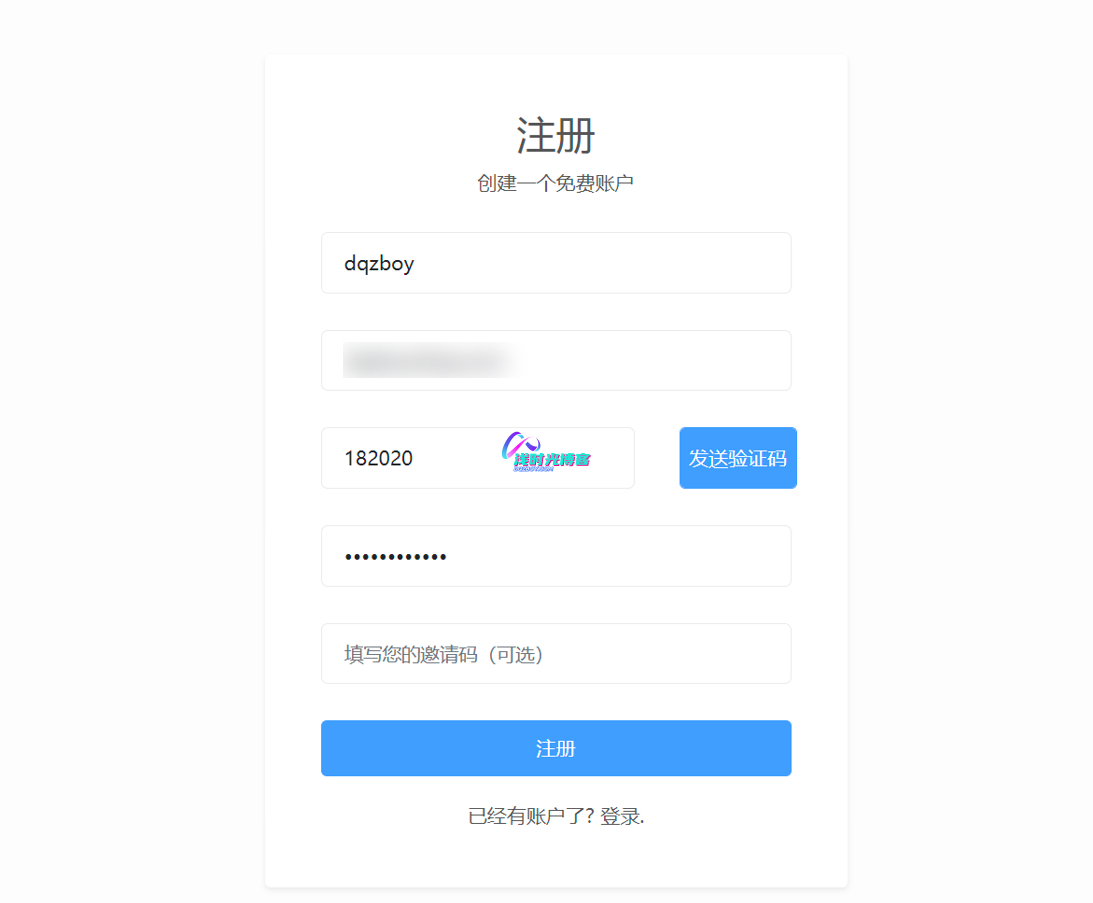
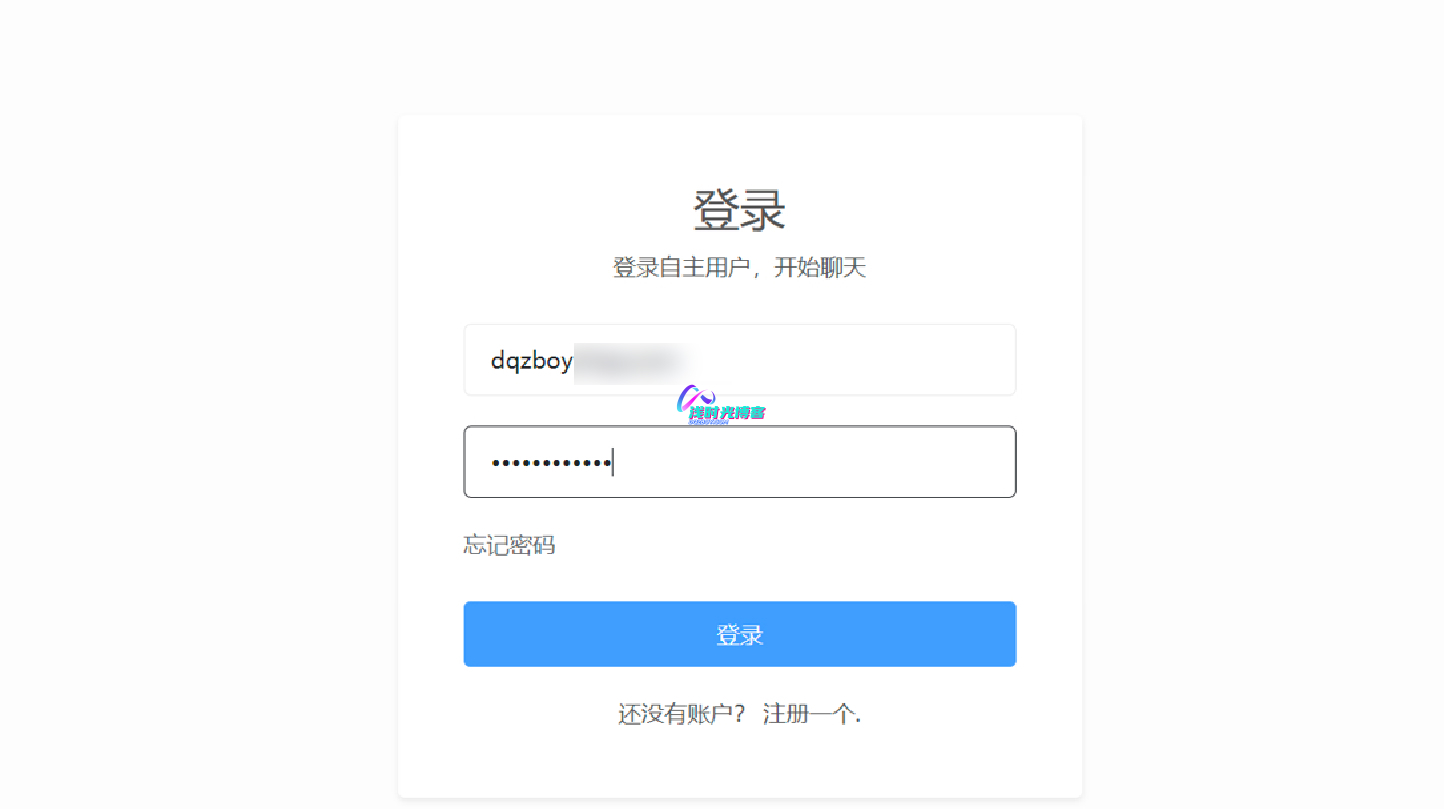
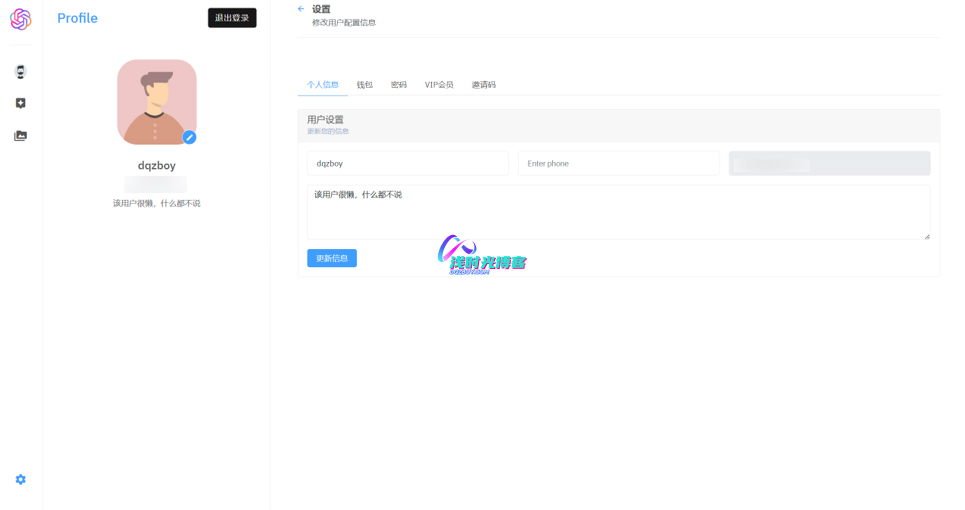
前端效果展示
现在我们已经将前后端服务全部部署搭建完成了,现在我们可以通过你的域名或者你对外的公网IP进行访问网站了;注意:记得防火墙把对应的监听端口放开,例如:80和443端口
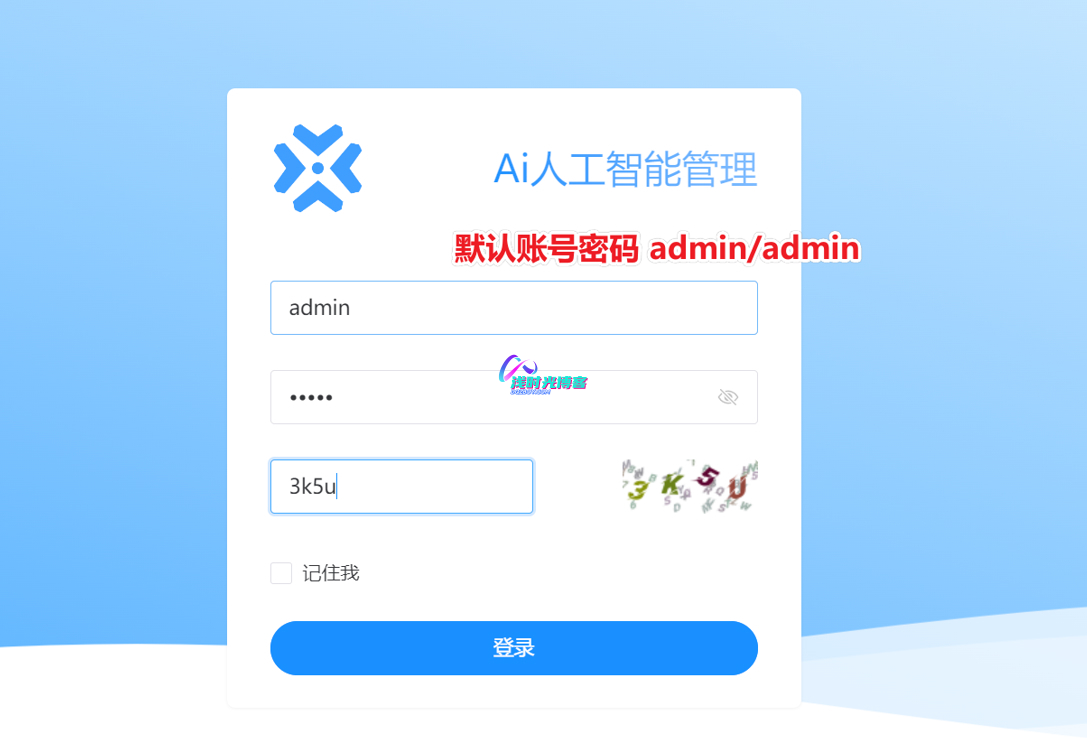
后端效果展示
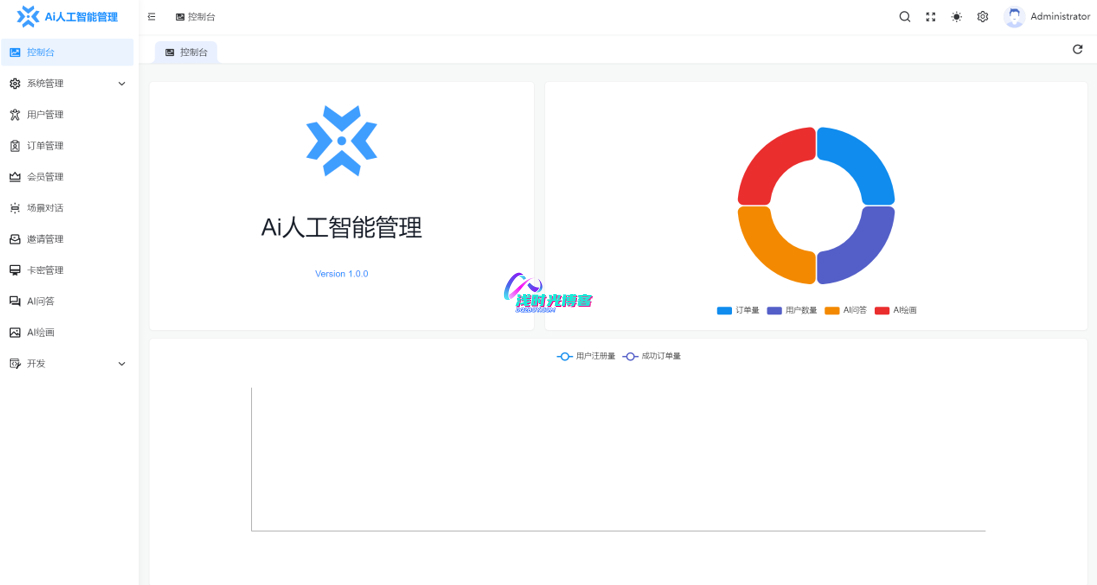
后端访问地址后面加 /admin 才可以进入到后端页面



非常感谢博主大佬的技术灌输
博主666
非常感谢非常感谢
学习学习!!
非常感谢分享,试试部署看看
部署后,访问后端时候没有验证码和验证码输入框,导致登录失败
感谢分享,试试部署
感谢博客分享
谢谢详细的部署教程